win10 子系统(wsl2)运行 laradock
发表于|更新于|码不能停
|总字数:138|阅读时长:1分钟|浏览量:
没忍住,把家里的电脑更新到了预览版,然后体验了一下 wls2,相对于 wsl1,使用 docker 简直不要太简单。

更新 wsl2
开个命令行:
1 | wsl --set-version Ubuntu 2 |
下载docker
配置
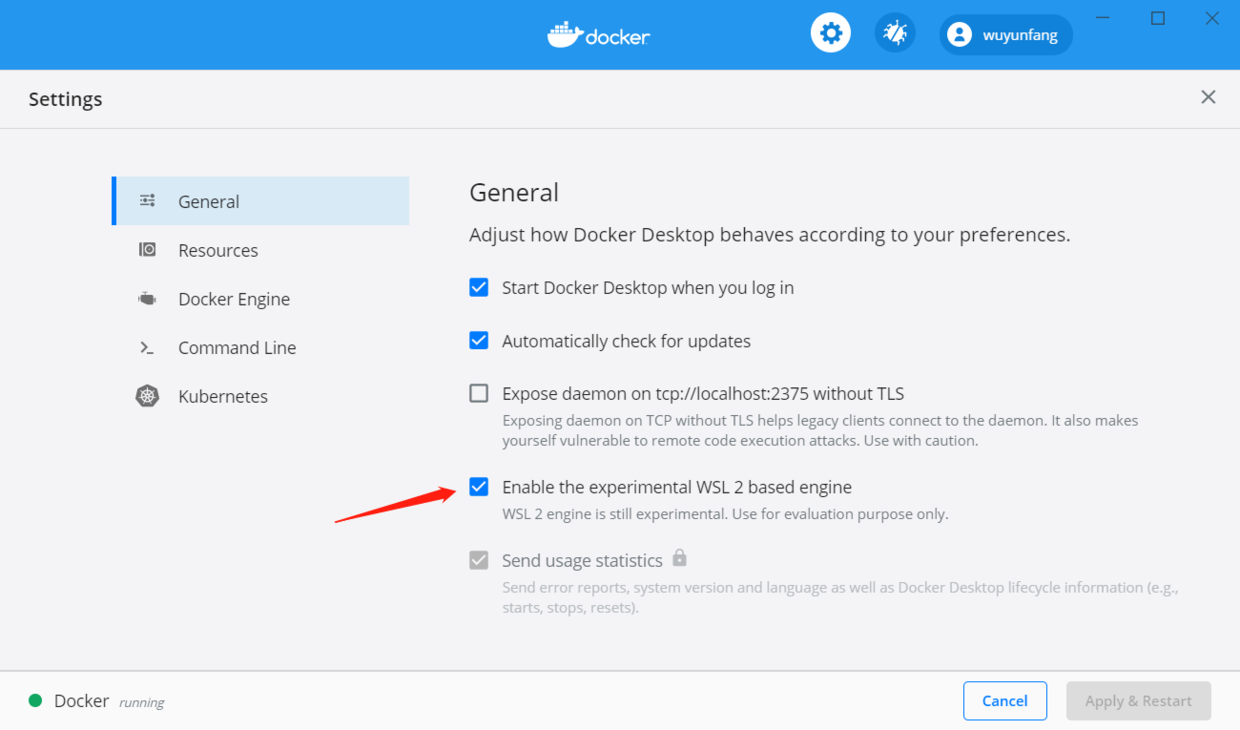
下载完成后,先勾选 wsl2。
然后直接重启 docker。
重启完成后,勾选你的发行版子系统。
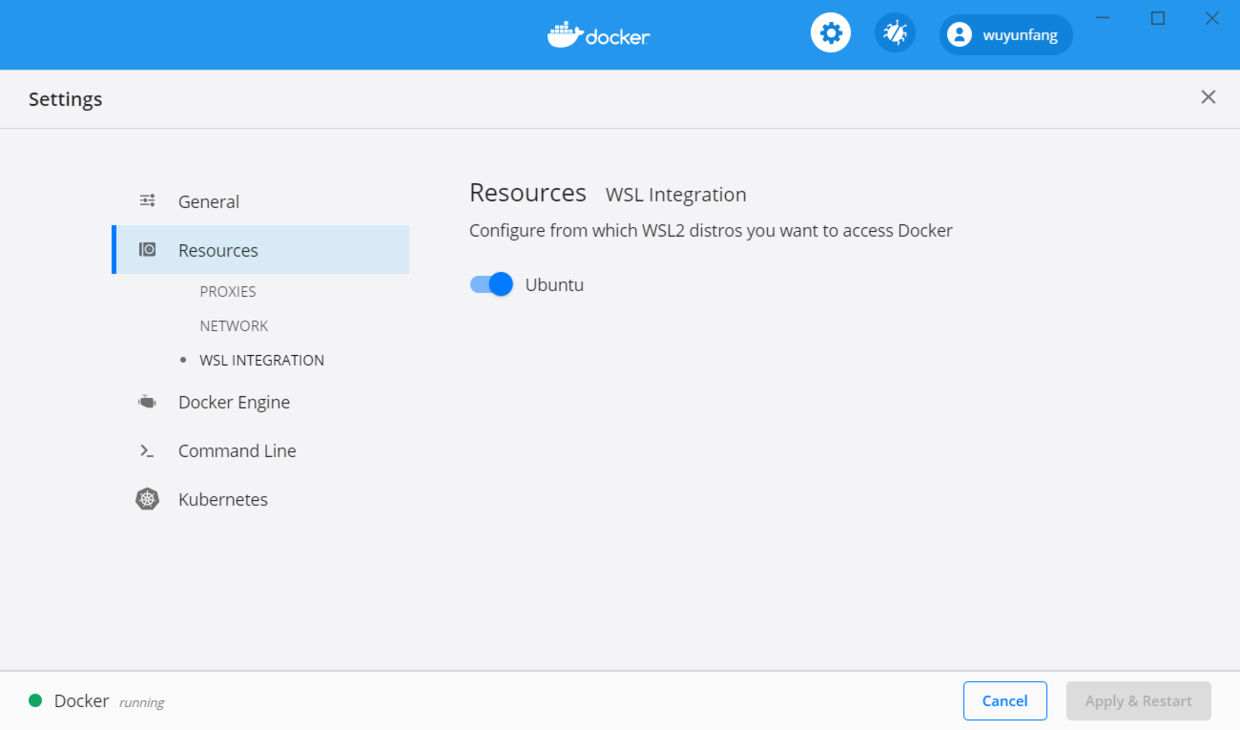
然后再次重启 docker。
测试
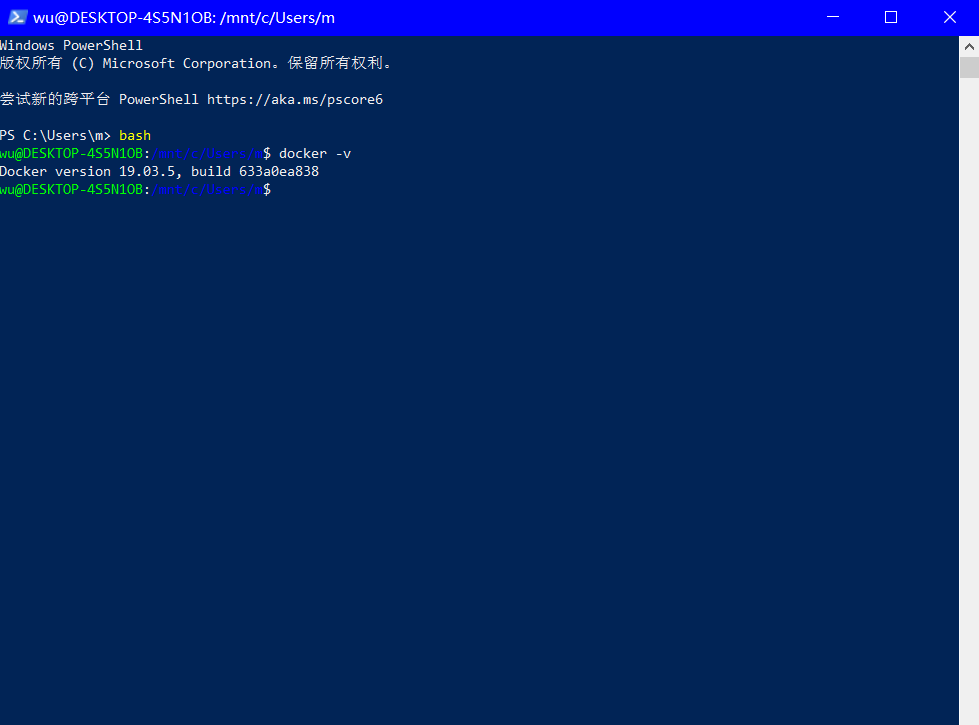
1 | bash |

重装好像把我之前的镜像都给弄没了,切到 laradock 重新下载。

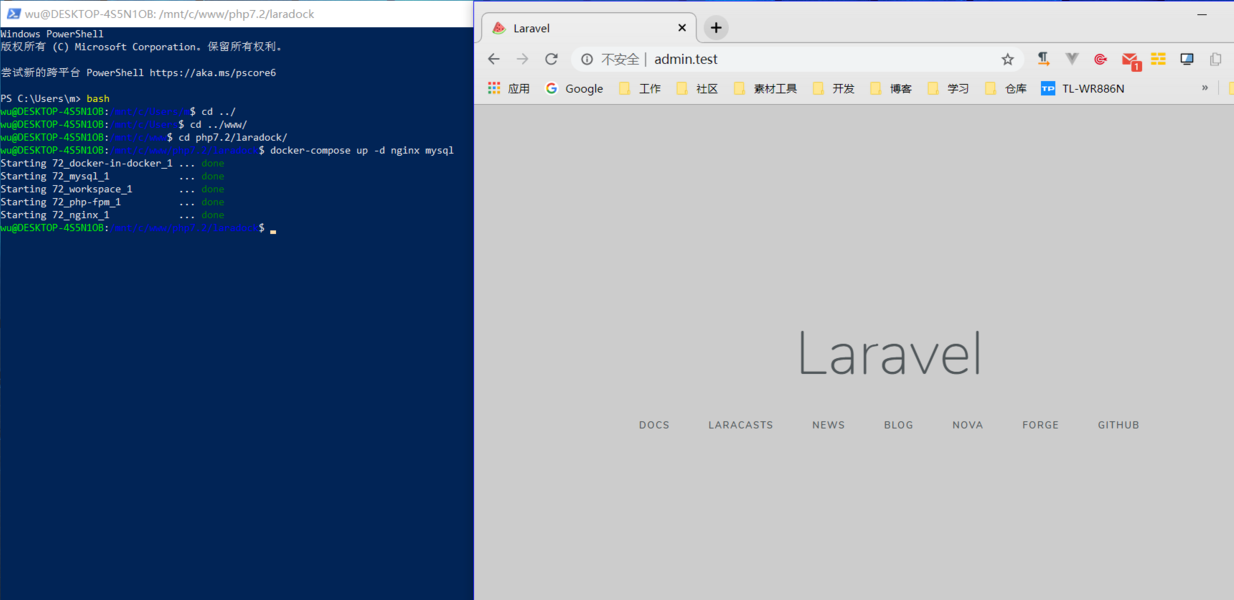
正常访问,打完收工。
文章作者: m-finder
版权声明: 本博客所有文章除特别声明外,均采用 CC BY-NC-SA 4.0 许可协议。转载请注明来源 M-finder!
相关推荐

2019-04-09
laravel 队列学习
学习下 laravel 的队列系统。 队列的目的是将耗时的任务延时处理,比如发送邮件,从而大幅度缩短 Web 请求和相应的时间。 常用的队列后台有: Beanstalk,Amazon SQS,Redis 等。 配置laravel 为多种队列服务做了统一的API,在配置文件 config/queue.php 中可以找到每种队列驱动的配置。 其中每种驱动都有一个默认的 queue 属性,用来存放使用时没有显示定义队列的任务。 12345// 分发到默认队列Job::dispatch();// 分发到 emails 队列Job::dispatch()->onQueue('emails'); 在项目的配置文件中,可以指定驱动,老版本中为 QUEUE_DRIVER,新版本中为QUEUE_CONNECTION , 驱动默认为 sync,这是一个本地的同步驱动,方便调试队列里的任务。 先以 redis 为例做一个邮件发送队列。 因为 laravel 的 redis 默认使用了 predis,所以先装下扩展: 1composer require 'pre...

2019-08-23
在 laradock 环境中使用 laravel-swoole 加速你的 laravel 应用
在 laradock 环境中使用 laravel-swoole 加速你的 laravel 应用。 安装laravel-swoole12composer require swooletw/laravel-swoolephp artisan vendor:publish --tag=laravel-swoole 开放 workspace 端口在 laradock/workspace/Dockerfile 最后添加一行: 1EXPOSE 1215 然后重新 build workspace 容器。 修改 nginx 配置123456789101112131415161718192021222324252627282930313233343536373839404142434445464748495051525354555657upstream swoole-http { server workspace:1215;}map $http_upgrade $connection_upgrade { default upgrade; ...

2019-03-08
phpstorm 配置 laradock xdebug
本次操作为 win10 系统,理论上和其他系统无差异。 克隆 laradock 到本地:git clone https://github.com/Laradock/laradock.git 进入 laradock 文件夹, 生成配置文件:cp .\env-example .env 编辑 .env 配置文件: 1234WORKSPACE_INSTALL_XDEBUG=truePHP_FPM_INSTALL_XDEBUG=true 修改 laradock/php-fpm/xdebug.ini 和 laradock/workspace/xdebug.ini配置文件: 1234567891011121314151617xdebug.remote_host=dockerhostxdebug.remote_connect_back=0xdebug.remote_port=9000xdebug.idekey=PHPSTORMxdebug.remote_autostart=1xdebug.remote_enable=1xdebug.cli_color=0xdebug.profiler_e...

2020-01-14
win10 子系统(wsl1)运行 laradock
子系统出来挺长时间了,看看配置,公司的渣机也就能玩玩wsl1,也就是第一代子系统。 算了,就这么鼓捣吧。 子系统选择 Ubuntu。 安装子系统略 配置 docker官网配置手册 先卸载旧版docker: 1sudo apt-get remove docker docker-engine docker.io containerd runc 然后再继续安装: 12345678910111213141516171819202122232425262728# 更新索引sudo apt-get update# 安装软件,允许 apt 通过 https 访问存储库sudo apt-get install -y \ apt-transport-https \ ca-certificates \ curl \ software-properties-common# 添加Docker的官方GPG密钥curl -fsSL https://download.docker.com/linux/ubuntu/gpg | sudo apt-key add -# 设置存储库s...

2018-03-27
Docker安装教程
Docker 是一个开源的应用容器引擎,基于 Go 语言 并遵从Apache2.0协议开源。 Docker 可以让开发者打包他们的应用以及依赖包到一个轻量级、可移植的容器中,然后发布到任何流行的 Linux 机器上,也可以实现虚拟化。 容器是完全使用沙箱机制,相互之间不会有任何接口(类似 iPhone 的 app),更重要的是容器性能开销极低。 docker官方推荐了两种安装方式:app和toolbox。 注:app方式对系统版本和配置会有一定要求,Mac版本会自动为你安装好VM(虚拟机),但Windows版本需要你安装微软虚拟化产品Hyper-V,而toolbox方式则需要你额外安装virtualbox来作为docker的VM。 App-macApp-win Toolbox centos 安装注意:docker要求centos在3.0以上 可以用 uname -r 查看centos内核: 12345uname -r[root@localhost ~]# uname -r2.6.32-696.20.1.el6.x86_64 好可惜,我的虚拟机不支持,升级个内核再继续装。 ...

2018-03-28
Docker使用教程-入门
docker已经装好了,但是完全不知道怎么用,先来点官网的例子看看吧。 docker自带的终端不太好用,所以先用xshell连接上终端,ip为终端启动时显示的:192.1168.99.100,默认应该都是这个。账号密码是:docker / tcuser 1234567891011121314 ## . ## ## ## == ## ## ## ## ## === /"""""""""""""""""\___/ === ~~~ {~~ ~~~~ ~~~ ~~~~ ~~~ ~ / ===- ~~~ \______ o __/ \ \ __/...